
はじめに
目次
カラーコード(#000000)の正体とは?
WEBデザインで最も一般的に使われるのが「16進数カラーコード」です。
基本的には「#(シャープ)」+「6桁の英数字」で構成されています。
なぜ6桁なの?
この6桁は、光の三原色である R(赤)・G(緑)・B(青)の濃さを表しています。

最初の2桁
赤 [Red] の強さ
真ん中の2桁
緑 [Green] の強さ
最後の2桁
青 [Blue] の強さ
この各2桁(計6桁)の組み合わせによって、00が最も光が弱く(暗く)、FFが最も光が強い(明るい)状態を示します。
ここで「なぜ数字だけでなくアルファベットが混ざっているの?」と疑問に思うかもしれません。実は、コンピュータの世界では「16進数」という数え方が一般的だからです。通常私たちが使う0〜9の10種類の数字に、アルファベットのA〜Fを加えた計16種類を使って色を表現しているのです。
#000000
すべての光がゼロ = 「真っ黒」
#FFFFFF
すべての光が最大 = 「真っ白」
絵の具は混ぜるほど黒くなりますが、ホームページは「光」でできているため、混ぜるほど白くなるのが特徴です。これらが組み合わさることで、1,600万色以上の色を表現できるのです。
画面上の「この色」を知る方法(OS別・端末別)
「この写真のこの色を使いたい!」と思ったとき、実はOSの標準機能や無料ツールで簡単にカラーコードを調べることができます。
Windows 11 の場合(Snipping Tool)
Windows 11の標準スクリーンショット機能「Snipping Tool」には、画像から色を抽出する機能が備わっています。

[Windowsロゴキー] + [Shift] + [S] で画面をキャプチャし、Snipping Toolで開く。
上部メニューのツールバーにある「カラーピッカー(スポイトアイコン)」をクリック。
画像の調べたい色の上をクリックすると、その色のカラーコード(#XXXXXX)がコピーされます
Mac の場合(Digital Color Meter)
Macには「Digital Color Meter」というアプリが標準でインストールされています。
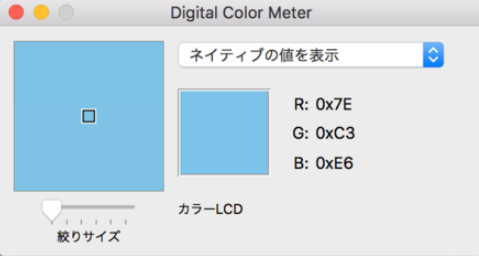
[Command] + [Space] で「Digital Color Meter」と検索して起動。
画面上の知りたい色にマウスを合わせる。
メニューの「表示」>「値を表示」から「16進数」を選択すれば、コードを確認できます。
iPhone・Android(スマホ)の場合
スマホの場合は、ブラウザの「開発者ツール」が使えないため、写真から色を抽出できるWebサイトやアプリを利用するのが最も手軽です。
アプリを入れずとも、Webサービス(ブラウザ上で画像をアップロードするだけ)を使う方法もあります。「画像から色抽出」といったキーワードで検索してみて下さい。
知っておくと便利な「色のルール」
ホームページ制作やWordPress(Elementorなど)での編集時、色の仕組みを知っていると、デザインの統一感がぐっと高まります。
ブランドカラーの統一
会社のロゴやパンフレットで使用している色を、上記の方法で特定しておきましょう。サイト内のボタンや見出しに同じコードを使うだけで、一気にプロフェッショナルな印象になります。
読みやすさを左右する「コントラスト」
背景色と文字色の組み合わせには注意が必要です。例えば、薄いグレーの背景に白い文字を置くと、ユーザーにとっては非常に読みづらくなってしまいます。
ポイント: 背景と文字のカラーコードの数値が離れているほど、視認性が高まります。
WordPressやElementorでの活用術
WordPressのページビルダー「Elementor」などを使っている場合、抽出したカラーコードをそのまま貼り付けるだけで反映されます。
【1】カスタムカラーに貼り付け
調べた「#XXXXXX」を色選択欄にコピー&ペースト。
【2】グローバルカラー設定
よく使う色を登録しておけば、コードを毎回入力する手間が省けます。

< サービス & 料金 >
まとめ:色を味方につけて、もっと素敵なサイトへ
カラーコードは、あなたの想いを正確に画面に映し出すための大切なツールです。
「どの色を選べばいいか迷ってしまう」「自社の強みを色で表現したい」 そんなときは、私たちプロの視点にお任せください。
How aboutでは、お客様の業種や目的に合わせた最適なデザイン・配色を、専門知識がなくても安心して選べる形でご提案しています。
細部までこだわった機能的なデザインで、あなたのビジネスの成長をサポートいたします。

関連記事
Related articles
Sorry, we couldn't find any posts. Please try a different search.