
はじめに
「もっと自分らしいホームページにしたいけれど、ノーコードツールだと限界があるのかな…」そう感じたことはありませんか?
世界中で愛されているWordPress用ページビルダー「Elementor」は、直感的な操作で美しいサイトが作れる非常に優れたツールです。しかし、運用を続けていくうちに「あと少しだけ、ここをこうしたい」という細かなこだわりが出てくることもあります。
そんな時、ほんの少しのCSS(スタイルシート)を加えるだけで、Elementorの標準機能だけでは難しかった「一歩先」のデザインが実現できます。
今回は、初心者の方でも取り入れやすい、ElementorとCSSを組み合わせたカスタマイズ術をご紹介します。
「コードを書くなんて難しそう…」と思われるかもしれませんが、ご安心ください。コピー&ペーストで使える簡単なものから始めるだけで、サイトの印象は劇的に変わります。
目次
Elementorの「カスタムCSS」機能とは?
Elementorには、各ウィジェット、セクション、カラム、そしてページ全体に対してカスタムCSSを適用できる機能が備わっています。これにより、Elementorの標準設定では変更できないような細かなデザイン調整や、独自の動きを追加することが可能になります。
カスタムCSSの編集方法
【1】対象の選択
Elementorエディターで、CSSを適用したいウィジェット、セクション、またはカラムをクリックして選択します。
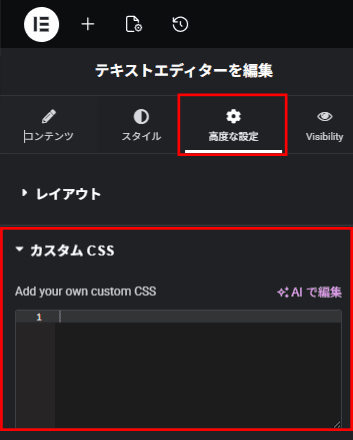
【2】「高度な設定」タブへ
左側のサイドバーにある設定パネルで、「高度な設定」タブをクリックします。
【3】「カスタムCSS」を開く
「高度な設定」タブ内にある「カスタムCSS」セクションを展開します。
【4】CSSコードの記述
表示された入力欄に、直接CSSコードを記述します。ここで記述したCSSは、選択した要素にのみ適用されます。
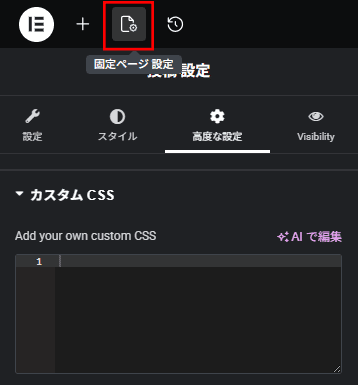
ページ全体にCSSを適用したい場合は、Elementorエディターの左下にある「サイト設定」アイコンをクリックし、「カスタムCSS」を選択して記述します。
「selector」というキーワードを使うと、選択している要素自体を指すため、コードを簡潔に記述できます。例えば、選択している見出しウィジェットの文字色を変えたい場合、「selector { color: red; }」と書くだけで適用されます。
初心者でも簡単!すぐに使えるカスタマイズ例
ここでは、Elementorの「カスタムCSS」欄に貼り付けるだけで使える、実用的なデザイン例をいくつかご紹介します。
テキストにグラデーションをかける
標準機能では単色が基本ですが、CSSを使えば目を引くグラデーション文字が作れます。
サンプルテキスト
					selector {
  background: linear-gradient(to bottom, #ff9900, #00cc33);
  -webkit-background-clip: text;
  -webkit-text-fill-color: transparent;
}
※「selector」はElementor内でそのウィジェット自体を指す便利なキーワードです。
ボタンにふわっと浮き上がる動きをつける
マウスを乗せた時(ホバー時)の動きをより滑らかに、印象的にします。
					selector:hover {
  transform: translateY(-5px);
  box-shadow: 0 10px 20px rgba(0,0,0,0.1);
}
selector {
  transition: all 0.3s ease;
}
リストのアイコンをオリジナル画像にする
箇条書きのドットを、ブランドイメージに合わせたアイコンに変更できます。例えば、以下のように記述することで、任意の画像をリストマーカーとして使用できます。
- サンプルテキストサンプルテキスト
- サンプルテキストサンプルテキスト
					selector ul li {
  list-style: none;
  padding-left: 25px; /* アイコンの幅に合わせて調整 */
  background-image: url('https://example.com/your-icon.png' ); /* ここにアイコン画像のURLを指定 */
  background-repeat: no-repeat;
  background-position: 0 center;
  background-size: 20px 20px; /* アイコンのサイズに合わせて調整 */
}
※url() 内の画像パスは、Wordpressのメディアにアップロードしたアイコン画像のURLに置き換えてください。
特定のテキストにオリジナルの下線を引く
Elementorのテキストエディタで下線(<u>タグ)を引いた部分に対して、標準の下線とは異なる色や太さ、スタイルを自由にカスタマイズできます。これにより、よりデザイン性の高い装飾が可能です。
サンプルテキストサンプルテキストサンプルテキスト
サンプルテキストサンプルテキストサンプルテキスト
					selector u {
  text-decoration: none; /* 標準の下線を無効化 */
  border-bottom: 3px solid #ff6633; /* 色と太さを指定 */
  padding-bottom: 1px; /* テキストと下線の間隔を調整 */
}
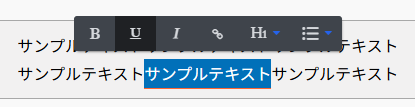
※Elementorのテキストエディタで、下線を引きたいテキストを選択し、ツールバーの「下線」ボタンをクリックしてください。
蛍光ペン風のマーカー装飾を施す
Elementorのテキストエディタで太字(<b>タグ)にした部分を、まるで蛍光ペンで引いたかのように目立たせることができます。重要なキーワードやフレーズを視覚的に強調するのに効果的です。
サンプルテキストサンプルテキストサンプルテキスト
サンプルテキストサンプルテキストサンプルテキスト
					selector b {
  background-image: linear-gradient(transparent 60%, #ffee33 60%); /* マーカーの色と範囲 */
  background-repeat: no-repeat;
  background-size: 100% 100%;
}
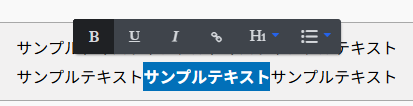
※Elementorのテキストエディタで、マーカーを付けたいテキストを選択し、ツールバーの「太字」ボタンをクリックしてください。
デザインの自由度が上がると、運用がもっと楽しくなる
自由なデザインを実現するためのポイント
【1】まずは小さな修正から
色の微調整や余白の調整など、小さなことから試してみましょう。
【2】レスポンシブを意識
パソコンだけでなく、スマートフォンで見ても崩れないか確認することが大切です。
【3】バックアップを忘れずに
コードを書き換える前には、必ず現状の保存をしておきましょう。
理想のホームページを、もっと身近に
【1】「動きのある仕様」も標準対応
通常は追加料金がかかるような高度なカスタマイズも、基本プランに含まれています。
【2】プロにおまかせ
専門知識がなくても、あなたの事業に最適なデザインをご提案します。
【3】バックアップを忘れずに
制作後も、毎月の更新代行やSEO対策で、あなたのサイトの成長を支え続けます。
「安い・早い・うまい(高品質)」をモットーに、業界平均の1/3〜1/2の価格で、あなたの理想を形にします。

< サービス & 料金 >
まとめ
ElementorとCSSの組み合わせは、ホームページの可能性を無限に広げてくれます。標準機能で土台を作り、CSSで「自分らしさ」というスパイスを加える。このプロセスを通じて、より愛着の持てるホームページへと育てていってください。
もし、デザインや運用で行き詰まったときは、いつでも私たちにご相談ください。あなたのビジネスが、ホームページを通じてより輝くお手伝いをいたします。

関連記事
Related articles
Sorry, we couldn't find any posts. Please try a different search.