
はじめに:なぜホームページの表示速度改善が重要なのか?
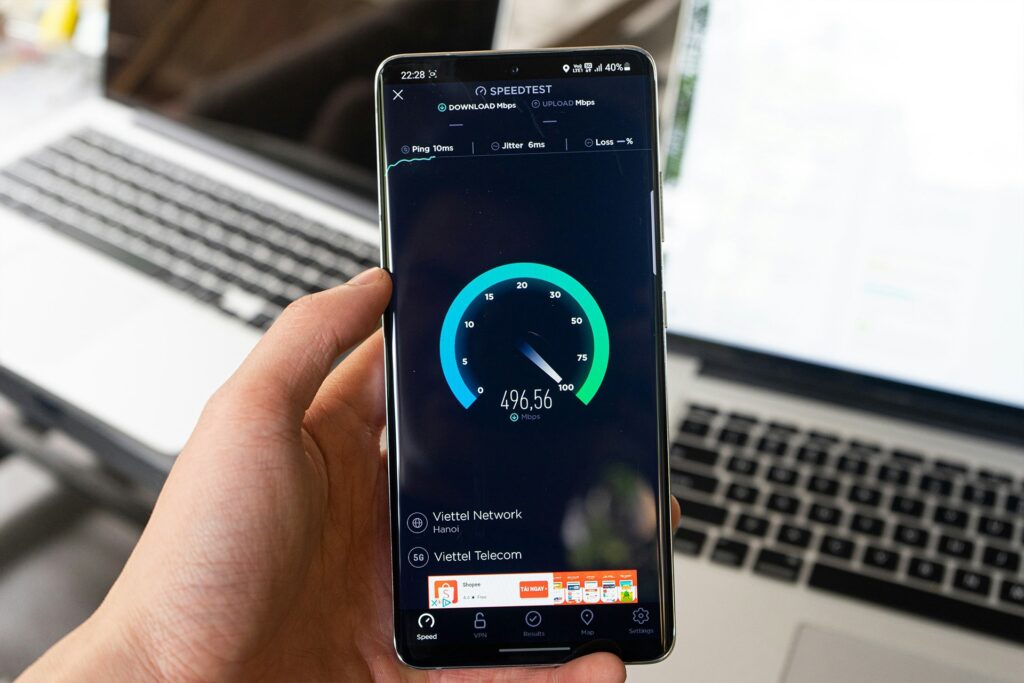
スマートフォンでホームページを開いたとき、画面が真っ白なまま数秒間待たされ、痺れを切らして「戻る」ボタンを押した経験はありませんか?
現代のWeb閲覧はスマートフォンが主流となり、ユーザーが情報にアクセスするスピードへの要求は年々高まっています。
Googleが提示している有名な調査データによると、ページの読み込み時間が1秒から3秒に伸びると離脱率は32%増加し、5秒になると90%まで跳ね上がるとされています。どれだけ素晴らしいデザインや価値ある文章を用意していても、画面が表示される前に離脱されてしまっては、ビジネスの機会損失に直結してしまいます。
また、表示速度はGoogleの検索順位(SEO評価)や「Core Web Vitals(コア ウェブ バイタル)」といった評価指標にも大きく影響します。快適な表示スピードを保つことは、集客とCVR(成約率)を高めるための絶対条件です。
目次
表示速度が遅くなる最大の原因は「画像データの重さ」
ホームページの表示速度が低下する理由はいくつかありますが、最も多い原因は「画像ファイルのデータ容量が大きすぎること」です。
Webページの総データ容量のうち、半数以上を画像が占めているケースは珍しくありません。特に近年は以下のような原因で、無意識のうちにページが肥大化しています。
高画質なスマホやカメラで撮影した写真をそのままアップロードしている(1枚で3MB〜5MB以上の写真)
画面上の表示サイズに対して、元の画像サイズ(ピクセル数)が大きすぎる
Web閲覧に不向きな画像形式を使用している
文章(テキストデータ)や装飾(コード)の容量は非常に小さいため、表示速度を劇的に改善したい場合、真っ先に取り組むべきは「画像の軽量化」なのです。
画質を落とさずに画像を軽量化する4つの最適化アプローチ
「画像を軽量化すると、画質が荒くなって見栄えが悪くなるのでは?」と心配される方もいるかもしれません。しかし、適切な手法を使えば、見た目の美しさを保ったままデータサイズだけを大幅に削減できます。
具体的には、以下の4つのアプローチを組み合わせるのが効果的です。
| 最適化アプローチ | 具体的な施策内容 | 期待できる効果 |
|---|---|---|
| 適切な画像フォーマットの選択 | 次世代フォーマット「WebP(ウェッピー)」等へ変換する。 | PNGやJPEGと同等の画質で、データ容量を20〜30%以上削減。 |
| ピクセルサイズのリサイズ | 表示枠に合わせた適切な横幅(例: 1,000px程度)に縮小する。 | 不要なピクセル情報をカットし、データ容量を半分以下に軽量化。 |
| クオリティを保った画像圧縮 | 圧縮ツールを使い、人間には判別できない不要なメタデータを削除する。 | 見た目を損なわずに容量を50〜70%削減。 |
| 遅延読み込み(Lazy Loading) | 画面に表示されるタイミングで順次画像を読み込ませる。 | 初期表示時の読み込み負荷が大幅に軽減され、開くスピードが向上。 |
① 次世代フォーマット「WebP(ウェッピー)」への変換
従来のJPEGやPNGに加え、現在のWebではGoogleが開発した「WebP」という画像形式が推奨されています。高画質でありながら圧縮率が極めて高く、主要なブラウザすべてに対応しているため、積極的に導入したい形式です。
② 表示サイズに合わせたピクセルリサイズ
例えば、スマートフォン画面で幅「400px」で表示される領域に、幅「4,000px」の超高精細画像を設置するのは無駄になってしまいます。実際に画面に表示する最大サイズ(PC表示でも1,200px〜1,600px程度)に合わせてリサイズしておくことが基本です。
③ 画像圧縮ツールの活用
画像ファイルには、撮影日時やカメラの設定などのメタデータ(隠れた情報)が含まれています。これらを削除し、目に見えないレベルで色合いを最適化する「圧縮処理」を行うことで、画質を保持したまま容量を大幅に削ることができます。
④ 遅延読み込み(Lazy Loading)の設定
ページを開いた瞬間にすべての画像を読み込むのではなく、スクロールして画面に近づいたタイミングで画像を読み込む技術です。ファーストビュー(最初に表示される画面)の表示が圧倒的に速くなります。

< サービス & 料金 >
ターゲットに合わせて伝えたいことを「見やすく・わかりやすく・好感を持たれるように」デザインすることは、ホームページ制作における非常に重要なポイントです。
今日からできる!おすすめの画像最適化ツールと運用ルーティン
専門的な知識がなくても、無料のオンラインツールやプラグインを活用すれば、誰でも簡単に画像を最適化できます。
無料のオンライン画像圧縮ツール
Squoosh(スクーシュ): Googleが提供する高機能画像圧縮ツール。WebPへの変換や画質のプレビュー比較がリアルタイムで行えます。
- TinyPNG(タイニーピーエヌジー): ドラッグ&ドロップで複数のPNG/JPEG画像をまとめて一括圧縮できる定番ツールです。
WordPress等の自動化プラグイン
WordPressでサイトを運用している場合は、画像をアップロードした際に自動で「WebP変換」「圧縮」「リサイズ」を行ってくれるプラグイン(EWWW Image Optimizerなど)を導入すると、日常の更新作業の手間を削減できます。
サイト更新時のルール作り
社内でホームページを更新する際は、「画像を入れる時は横幅1,200px以下、ファイルサイズは300KB以下にする」といった簡単なルールを決めておくだけで、サイトが徐々に重くなっていくのを防ぐことができます。
画像軽量化だけでは解決しない?総合的なスピード改善はプロへ
画像の最適化を行っても表示スピードが改善しない場合、問題は画像だけでなく、「サーバーのスペック」「不要なプログラムコードの蓄積」「キャッシュの設定漏れ」など、より専門的な領域にある可能性があります。
Webサイト内部のコード解析やサーバーチューニングは、専門知識が必要なだけでなく、設定を誤るとデザインが崩れるリスクも伴います。
公開後の更新作業やシステム保守を任せられるか
システムの管理だけでなく、毎月のお知らせ更新やテキスト変更に柔軟に対応してくれるか。
how about(ハウアバウト)の取り組み
how aboutでは、初期費用168,000円(税込)〜のプランで、モバイル表示に最適化された高速なホームページ制作をご提供しています。
ページの初期構築時からWebP対応や遅延読み込み、コードの軽量化を標準で組み込んでいるため、専門的な知識がなくても常に快適な表示スピードを維持可能。公開後の画像追加やテキスト変更も月1回まで無料代行し、貴社のWebサイトを軽快で成果の出る状態に保ちます。
まとめ:表示速度の改善は最高の「おもてなし」
ホームページの表示速度を改善することは、単なるテクニカルな施策ではなく、訪れたユーザーに対する大切な「おもてなし」です。
表示が3秒を超えると、多くのユーザーが離脱してしまう
表示速度低下の主な原因は、画像ファイルのオーバーサイズ
WebP変換、リサイズ、圧縮、遅延読み込みの4つで大幅に軽量化できる
内部コードやサーバー起因の遅延は、プロのサポートを活用して解決する
まずは自社のホームページをスマートフォンで開き、表示にストレスがないか確認してみましょう。画像1枚の軽量化から始めるだけでも、ユーザーの離脱を防ぎ、問い合わせや注文へつなげる大きな第一歩となります。

関連記事
Related articles
Sorry, we couldn't find any posts. Please try a different search.