はじめに
「ホームページを作ったけれど、更新に時間がかかってしまう」「操作が難しくて、ついつい後回しにしてしまう……」
そんな悩みをお持ちではありませんか? WordPress(ワードプレス)は非常に自由度が高いツールですが、その反面、使い方次第で運用コストが大きく変わります。
今回は、忙しいビジネスパーソンのために、WordPressでの記事作成・更新を劇的に効率化する3つの秘訣を、専門的な視点からわかりやすく解説します。
目次
エディタを使い分けて「作成時間」を短縮する
WordPressには主に、標準の「ブロックエディタ(Gutenberg)」と、直感的にデザインできる「Elementor」などのページビルダーがあります。これらを目的によって使い分けるのが効率化の第一歩です。
ブロックエディタ(Gutenberg)が最適なケース

- 日々のお知らせやブログ記事の更新
- 文章がメインのコンテンツ
- スマートフォンから手軽に投稿したい時
Elementorが最適なケース

- サービス紹介ページやランディングページ(LP)の作成
- 写真や図解を多用し、デザイン性を重視したい時
- 会社概要など、頻繁には更新しない固定ページ
アドバイス
すべてを凝ったデザインにしようとせず、日常の更新は「ブロックエディタ」でシンプルに行うと決めるだけで、心理的なハードルがぐっと下がります。
メディアライブラリの「迷子」をなくす
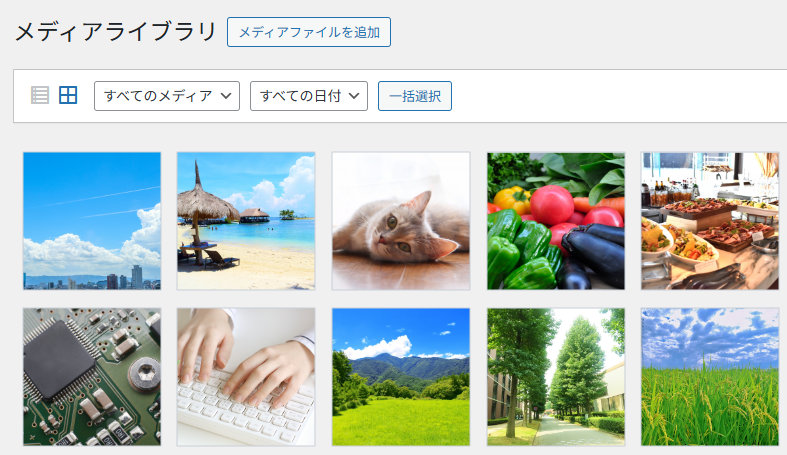
記事を書く際に「あの画像どこだっけ?」と探す時間は非常にもったいないものです。以下のルールを設けるだけで、画像管理がスムーズになります。
● ファイル名にルールを決める
image01.jpgではなく、20231024_staff.jpgのように日付や内容を英語で入れる。
● 代替テキスト(Alt属性)をアップロード時に入力する
検索(SEO)にも有利になり、後から画像を探す際の目印にもなります。
● 不要な画像は定期的に削除する
サーバーの容量を圧迫せず、管理画面の動作も軽くなります。
「更新の習慣化」を支えるフローの構築
「時間ができたら更新しよう」では、なかなか記事は増えません。プロが実践している効率的なフローをご紹介します。
01 ネタ帳(ストック)をスマホで作る
ゼロからフルオーダーで作るのではなく、定評のあるデザインフォーマットをベースにすることで、高品質と低価格を両立できます。
02 テンプレート機能を活用する
記事の最後に入れる「お問い合わせボタン」や「定型文」は、ブロックエディタの「再利用ブロック(パターン)」に登録しておきましょう。
03 定期メンテナンスの日を決める
毎週○曜日の30分だけ、と決めて過去記事の微調整や最新情報への更新を行います。
まとめ:運用に不安を感じたら「プロの環境」を頼るのも手
WordPressの運用を効率化するには、ツールの使いこなしも大切ですが、何より「使いやすく設計された土台」があることが重要です。
私たち「How about」では、ホームページ制作に関する知識がなくても、お客様が迷わず運用できるよう、最適なフォーマットとサポート体制を整えています。
「今のサイトが使いにくい」「更新を代行してほしい」といったお悩みがあれば、ぜひお気軽にご相談ください。毎月1回の更新サポートやSEO対策まで、私たちがあなたのビジネスの成長をバックアップしま
< サービス & 料金 >
関連記事
Related articles
Sorry, we couldn't find any posts. Please try a different search.