はじめに
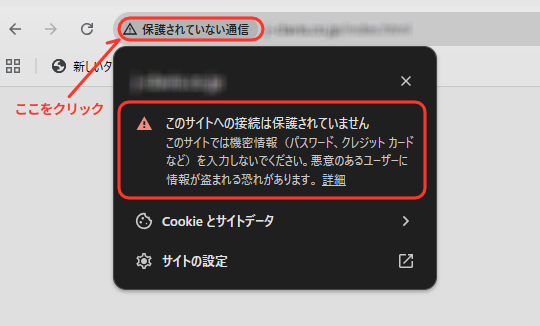
あなたのホームページ、URLの左側に「保護されていない通信」という警告が出ていませんか?
もし出ているのであれば、それはサイトが「SSL化」されていないサインです。以前は「できればやっておいたほうがいい」程度だったSSL化ですが、現在はホームページを運営する上で避けては通れない「最低限のマナー」となっています。
今回は、SSL化の重要性から具体的な設定方法まで、初心者の方にも分かりやすく解説します。
目次
そもそも「SSL化」って何?
SSL(Secure Sockets Layer)化とは、インターネット上の通信を暗号化する技術のことです。簡単に言うと、ホームページと閲覧者の間で行われるデータのやり取りを「鍵付きの封筒」に入れるようなイメージです。
SSL化の主な役割
情報の暗号化
お問い合わせフォームなどで入力された個人情報の漏洩を防ぎます。なりすまし防止
そのサイトが本物であることを証明する「デジタル証明書」としての役割を果たします。SEO(検索順位)への好影響
GoogleはSSL化されたサイトを検索結果で優遇することを公表しています。
SSL化を放置することで起こる「3つのリスク」
「うちは個人情報を扱っていないから大丈夫」と思っていませんか?実は、SSL化していないだけで、ビジネスに大きな損失を与える可能性があります。
1. ユーザーの信頼を失う
ブラウザに「保護されていない通信」と表示されると、初めて訪れたユーザーは「このサイトは危ないのでは?」と不安になり、すぐにページを閉じてしまいます(離脱率の増加)。
2. サイバー攻撃の標的になる
暗号化されていない通信は、悪意のある第三者によってパスワードや顧客情報を盗み見られるリスクが高まります。万が一情報漏洩が起きれば、企業の社会的責任を問われる事態になりかねません。
3. 正しく表示されないケースが増えている
Google Chromeなどの主要なブラウザでは、SSL化されていないページに対してより強い警告を出すようになっています。将来的に、サイト自体が表示されなくなる可能性もゼロではありません。

WordPressをSSL化する3ステップ
現在、世界のホームページの約4割以上がWordPressで作られています。ここでは、WordPressサイトをSSL化する一般的な手順をまとめました。
-
サーバー側での設定
エックスサーバーやロリポップなどのレンタルサーバー管理画面から「無料独自SSL」の設定を有効にします。 -
WordPress管理画面の設定
管理画面の「設定 > 一般」から、サイトのURLをhttp://からhttps://に書き換えます。 -
リダイレクト設定
古いURL(http)にアクセスした人を自動的に新しいURL(https)に転送する設定を行います。プラグイン(「Really Simple SSL」など)を使うと比較的スムーズです。
SSL化が終わったら確認すべきこと
設定が完了したら、以下の2点を必ずチェックしましょう。
-
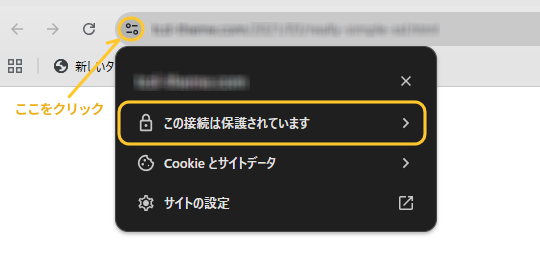
ブラウザの「鍵マーク」
アドレスバーに鍵のアイコンが表示され、クリックした際に「この接続は保護されています」と出るか。 -
表示崩れの確認
画像が表示されない、デザインが崩れるといった「混合コンテンツ」の問題が起きていないか。

< サービス & 料金 >
まとめ:安全なサイト運営がビジネスの信頼を作る
SSL化は、セキュリティ対策のゴールではなく、あくまで「スタートライン」です。ユーザーに安心してサイトを利用してもらうための投資と考え、早めに対応することをおすすめします。
もし、「設定が難しそうで不安」「今のサイトを新しく、安全なものに作り替えたい」と感じているなら、プロに任せてしまうのも一つの手です。


関連記事
Related articles
Sorry, we couldn't find any posts. Please try a different search.