はじめに:WordPressでホームページを作る意義と基本の考え方
WordPressは世界中で最も使われているCMSで、初心者でも導入しやすく、将来の拡張性が高いホームページ構築ツールです。
しかし、「どこから手を付ければいいのかわからない」「設定が多くて混乱する」という声もよく聞かれます。
そこで本記事では、 インストールから初期設定、テーマ・プラグイン選び、基本ページ作成、公開までの流れをわかりやすく解説します。
制作手順を順序立てて理解すれば、初めての方でもスムーズにホームページ公開まで進めることができます。
目次
ホームページ構築の全体像をつかもう
WordPressホームページ制作は、大きく次のステップに分けられます。
-
ホームページ用の環境を用意する
-
WordPressをインストールする
-
初期設定を整える
-
テーマを選んで設定する
-
必要なプラグインを導入する
-
固定ページ・投稿を作成する
-
公開前の最終チェック → 公開
この順序に沿えば、設定漏れや手戻りが起きにくくなります。
ホームページ用の環境を用意する
ドメインとサーバー
ホームページ制作にあたってはまず、下記の2つが必要です。
ドメイン
ドメインは、ホームページの住所(URL)にあたるものです。
新しくホームページを公開する場合は、このドメインを新規に取得する必要があります。
レンタルサーバー会社によっては、ドメイン取得から初期設定までをまとめて行えるサービスもあり、初心者でもスムーズに準備を進められます。
レンタルサーバー
レンタルサーバーは、ホームページをインターネット上に公開するための場所です。
ホームページの文章や画像などのデータはサーバーに保存されており、ユーザーがアクセスすると、そのサーバーから情報が配信されて画面に表示されます。
サーバーを自分で用意するのは費用や管理の面で現実的ではないため、多くの場合は手軽に利用できるレンタルサーバーサービスを利用してホームページを公開します。
WordPressの初期構築
WordPressのインストール方法
WordPressは、レンタルサーバー上にインストールして使うソフトウェアです。
そのため、ホームページ制作の最初のステップとして、サーバーにWordPressを設置する作業が必要になります。
WordPressは公式サイトからファイルをダウンロードして手動でインストールすることもできますが、専門知識が必要になるため、初心者の方にはあまりおすすめできません。
現在は、多くのレンタルサーバーでWordPressの「簡単インストール」機能が用意されています。この機能を使えば、画面の案内に沿って設定するだけで、数分でWordPressをインストールすることが可能です。
インストール時に主に設定する項目は以下のとおりです。
サイト名
ユーザー名・パスワード
管理画面のURL
これらの設定のうち、サイト名などは後から変更できますが、ユーザー名とパスワードは管理画面へのログインに必要になるため、必ず控えておきましょう。
管理画面にログインする
インストールが完了したら、管理画面にログインします。
下記URLからログインができます。
- http://(WordPressをインストールしたURL)/wp-admin
- https://(WordPressをインストールしたURL)/wp-admin
※SSL化済みの場合はhttpsになります。
次のような画面が表示されたら、インストール時に作成したユーザー名とパスワードを入力します。
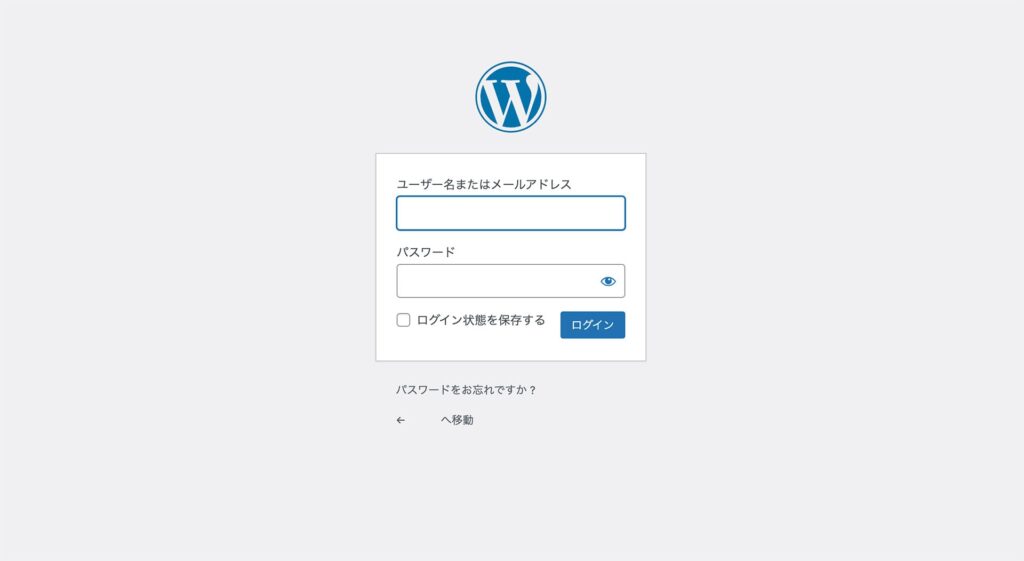
ログインができたら、以下のような管理画面が表示されます。
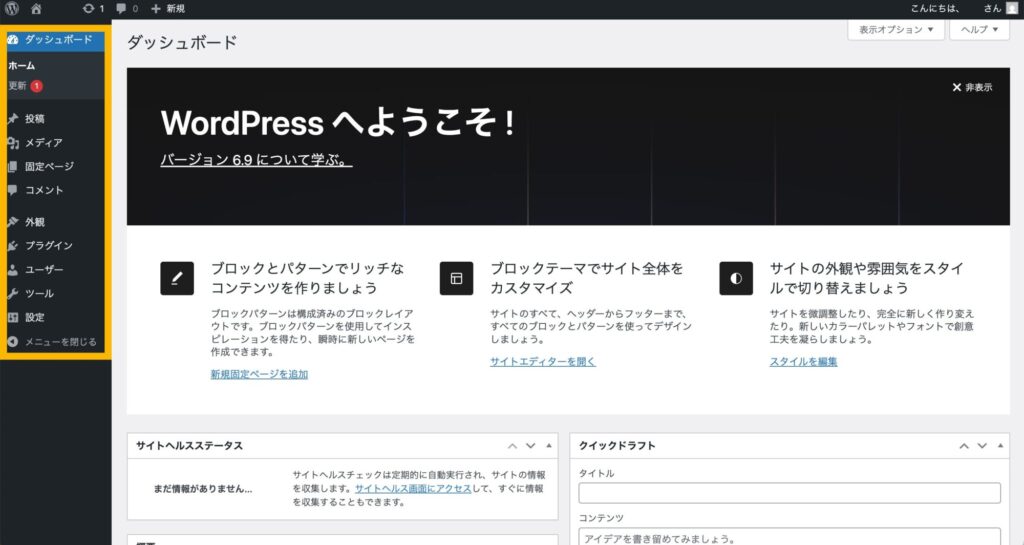
WordPressの設定は、管理画面の左側に表示されているメニューから行います。
初期設定を整える
一般設定
タイトルとキャッチフレーズ
管理画面の 「設定」→「一般」 からタイトルとキャッチフレーズを設定します。
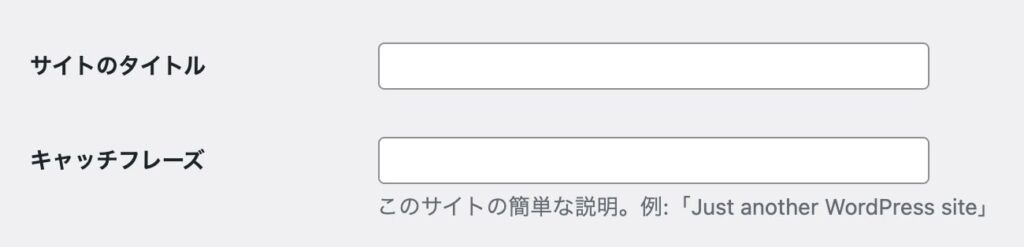
タイトルとキャッチフレーズは、ホームページの第一印象を左右する重要な要素です。
公開後に変更することも可能ですが、特にタイトルはアクセスが集まり始めてから変更すると、ユーザーに混乱を与えてしまう可能性があります。そのため、できるだけ最初の段階でしっかり決めておくことが大切です。
パーマリンク設定
パーマリンクとは、投稿ページや固定ページ、カテゴリー・タグページなど、各ページごとに設定されるURLのことです。
ホームページのアドレスそのものになるため、見た目や使いやすさ、SEOにも影響します。
WordPressでは初期設定のままでもホームページは表示されますが、公開後にパーマリンクを変更すると、リンク切れや404エラーが発生する原因になることがあります。
そのため、WordPressを立ち上げたら、できるだけ早い段階でパーマリンクの設定を行いましょう。
管理画面の「設定」→「パーマリンク設定」を選択すると、パーマリンク設定画面が表示されます。
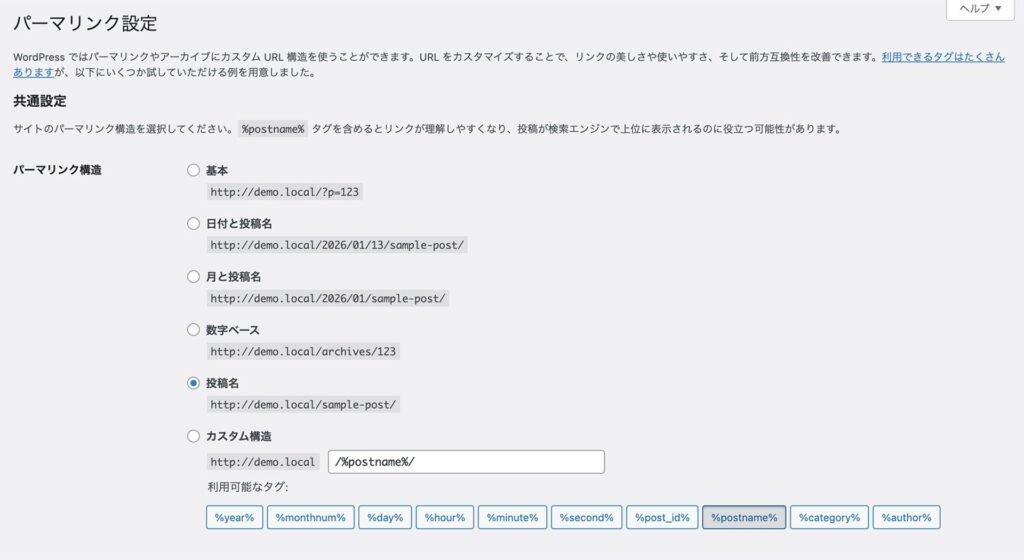
初期状態では「/?p=123」のような数字だけのURLが設定されており、ユーザーにとっても分かりづらく、見た目もあまり良くありません。
パーマリンク設定では、いくつかの形式を選べますが、最もおすすめなのは「投稿名(postname)」です。
この設定を選択したら「変更を保存」をクリックしましょう。
なお、実際のURLの末尾に使われる文字列(英語のスラッグ)は、各記事ごとに設定します。

< サービス & 料金 >
テーマの選定と設定
テーマはホームページ全体のデザインやレイアウトを決める大きな要素です。
無料テーマでも高品質なものがあり、まずはシンプルで使いやすいものから始めるのが安心です。
管理画面の「外観」→「テーマ」を選択します。
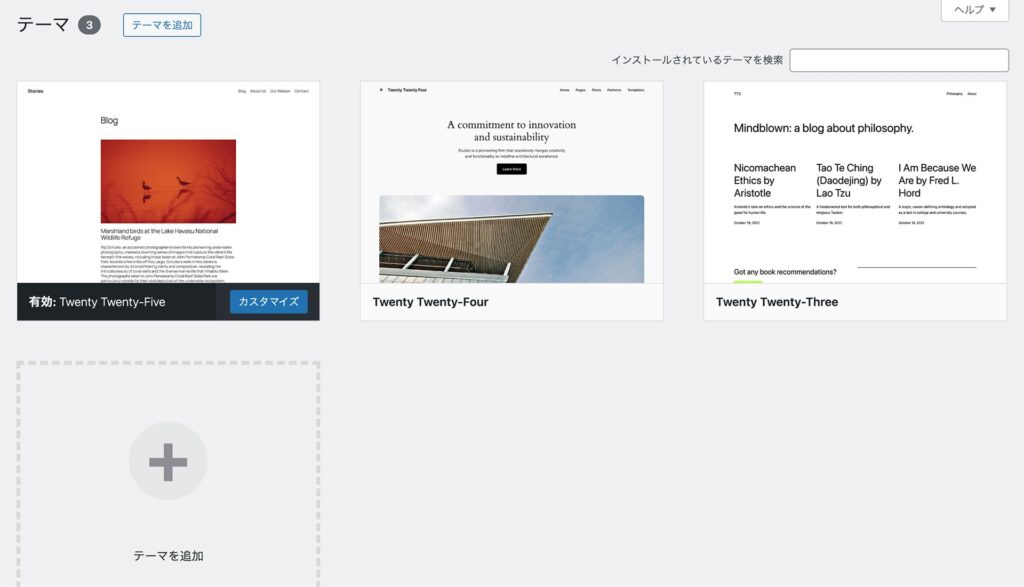
現在インストールされているテーマが一覧で表示されるので、新しいテーマを使いたい場合は、画面上部の「新規追加」をクリックしましょう。
テーマ追加画面では、「注目」「人気」「最新」といったカテゴリから、イメージに合うテーマを探すことができます。
選び方のポイント
・日本語対応している
・レスポンシブ対応(スマホでも美しく表示)
・更新頻度や評価が高いもの
必要なプラグインの導入
プラグインは、WordPressの機能を拡張するツールです。
管理画面の「プラグイン」→「新規追加」を選択します。
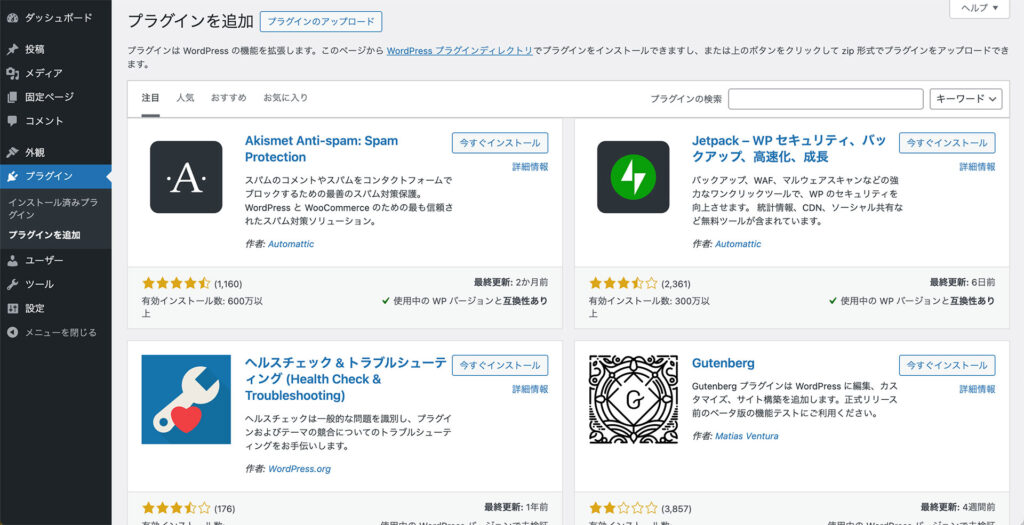
追加したいプラグインを選択し、「インストール」と「有効化」を行うことで、プラグインが使用できる状態になります。
ただし、入れすぎると動作が重くなる原因になるため、用途を明確にして導入しましょう。
必要な機能だけを選ぶことで、ホームページの安全性と利便性を保つことができます。
初心者におすすめのプラグイン例
・SEO対策用
・セキュリティ対策
・バックアップ用
投稿の作成
WordPressでは、文章や画像を使ってコンテンツを追加する方法として「投稿」という仕組みがあります。
投稿は、ブログ記事やお知らせ、コラムなど、時系列で増えていく情報を掲載するのに向いています。
投稿を作成するには、管理画面の左メニューから「投稿」→「新規追加」 を選択します。
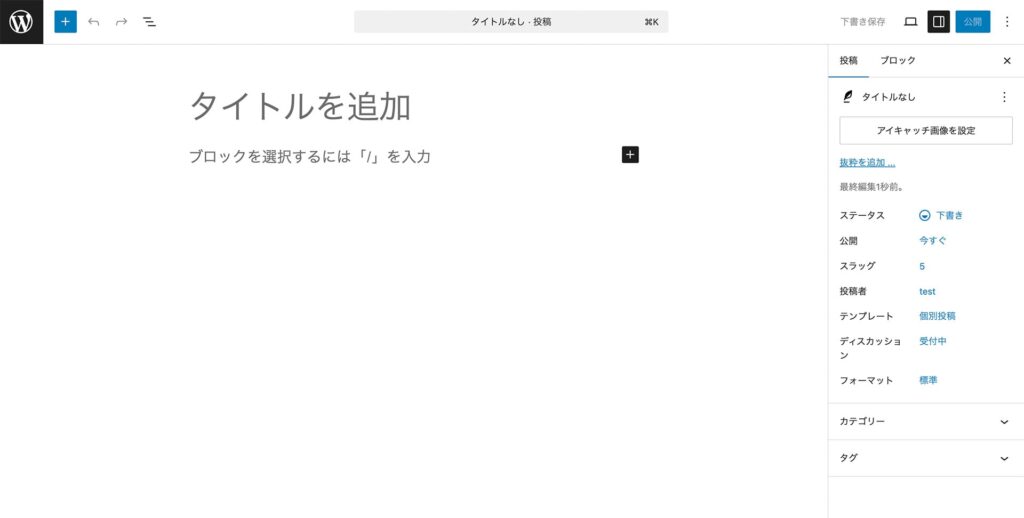
タイトルと本文を入力できる編集画面が表示されます。
ここで文章を書いたり、画像を挿入したりしてページ内容を作っていきます。
WordPressでは、ブロックエディターと呼ばれる編集画面が標準で使われており、文章・画像・見出し・リストなどを、ブロック単位で直感的に配置できます。
投稿時に設定しておきたいポイント
・タイトル:内容が一目で分かるものにする
・カテゴリー:投稿の種類やテーマごとに分類する
・アイキャッチ画像:一覧ページやSNSで表示される代表画像
・パーマリンク:URLの末尾部分(分かりやすい英語表記がおすすめ)
これらをきちんと設定しておくことで、閲覧しやすく、管理もしやすいホームページになります。
公開前のチェックと公開
公開前には以下を必ず確認しましょう。
公開前のチェックポイント
・表示が崩れていないか
・リンク切れがないか
・問い合わせフォームが正しく動作しているか
問題がなければ、ホームページを検索エンジンへインデックスさせる設定にして公開します。
まとめ:まず「公開できる流れ」を身につけよう
WordPressでホームページを構築する際、最初は情報の多さに圧倒されがちです。
しかし、手順を順番通りに進めることで、初心者でも迷わず制作→公開まで進めることができます。
「環境準備 → インストール → 基本設定 → デザイン → 公開」の流れを意識して、まずは最低限の形で公開し、少しずつ改善していくスタンスが大切です。
how about では、こうした流れを踏まえた WordPressを使ったホームページ制作 を行っています。
初期設定や構築でつまずきやすいポイントを整理しながら、無理なく運用を始められる形でサポートしているため、「何から始めればいいか分からない」という方でも安心して取り組めます。
これからホームページを立ち上げたい方は、まずは公開までの流れを理解し、自分に合った方法で一歩ずつ進めていきましょう。

関連記事
Related articles
Sorry, we couldn't find any posts. Please try a different search.